 登录
登录用自定义 Layout 化解 SwiftUI List 的行高与间距跳变
动画的声明式表达是 SwiftUI 的核心优势之一。但在某些场景里,结果并不总像我们期待的那样平滑。一个典型例子是:当 `List` 行内的内容高度发生动态变化——副标题从空变为非空、文本因更新而导致行数变化——系统自带的布局引擎往往无法给出连续的过渡动画。本文从这个现象出发,逐层拆解原因,给出一种完全基于 SwiftUI 原生能力的解决方案;也借这条路径回看 SwiftUI 在布局机制层面的几个关键约束。

动画的声明式表达是 SwiftUI 的核心优势之一。但在某些场景里,结果并不总像我们期待的那样平滑。一个典型例子是:当 `List` 行内的内容高度发生动态变化——副标题从空变为非空、文本因更新而导致行数变化——系统自带的布局引擎往往无法给出连续的过渡动画。本文从这个现象出发,逐层拆解原因,给出一种完全基于 SwiftUI 原生能力的解决方案;也借这条路径回看 SwiftUI 在布局机制层面的几个关键约束。
Dave Verwer 在 iOS Dev Weekly 第 751 期宣布,这份已经持续近 15 年的周报将交由新的团队继续运营,而他自己接下来会全职投入 Swift Package Index。我的博客在早期获得关注,也曾得益于 iOS Dev Weekly 的推荐;而我在周报中坚持撰写每期周评,同样在很大程度上受到 Dave Verwer 的启发。对于很多 Apple 平台开发者来说,iOS Dev Weekly 早已不只是一份链接合集。它既是社区路标,也是长期陪伴。
距离 WWDC 2026 只剩下 20 天了。每年到这个时候,我都会看到不少开发者分享自己的 WWDC 愿望单,写下预测与期许。但今年,至少到我汇总本期周报时,这类内容相较去年同期明显少了许多。究竟是开发者对 WWDC 的期待变淡了,还是更多人开始秉持“降低预期才能获得更多惊喜”的心理?
谷歌近期宣布,从下一个 Flutter 稳定版 3.44 开始,Swift Package Manager 将在默认路径上取代 CocoaPods,成为 iOS 和 macOS 应用的默认依赖管理器。CocoaPods 的 Trunk 仓库计划于 2026 年 12 月 2 日正式进入只读状态——这个时间点我们在 2024 年的周报中就讨论过了,但当 Flutter 真正开始在默认路径上用 SPM 替换 CocoaPods 时,还是引发了社区的广泛热议。
从开始深度使用 AI 工具至今已有三年。三年间,我亲历了 AI 能力的飞跃,也越来越清晰地触摸到它的边界。截至目前,AI 早已是非常出色的效率工具,但如何让它写出真正“称心”——符合我个人风格、想法与设计哲学——的代码,仍是一个不小的挑战。
从 Swift 5.5 引入符合现代编程思想的新并发模型算起,一转眼快 5 年了。从 5.5 到目前的 6.3,Swift 社区一直在采用小步迭代的方式,积极推进并发 API 的演进。但在应对过多的新关键字、复杂的隔离概念以及一些容易引发困扰的“反模式”时,这个过程对开发者来说并不算顺利。
在鸿蒙上做呼吸动画,我以为最难的是 ArkTS 语法,结果最麻烦的是——我根本不知道用户的设备跑到哪一档了。
呼吸动画是「呼吸视界」这个 App 的核心体验:吸气时圆圈缓慢扩张,屏气时保持,呼气时收缩。这个动画一旦卡顿,「跟着 App 呼吸」的节奏就断了,用户能感觉到「哪里不对」,但不会告诉你是帧率问题。
先说一下这个 App 是干什么的,方便后面的技术背景理解。
「呼吸视界」(iOS App Store ID: 6758613852)做的是结构化呼吸训练引导——4-7-8 呼吸法、盒式呼吸、Wim Hof 法这些。网上这些方法的文字说明很多,但照着文字练,你得自己数秒、记顺序,练着练着就分心了。
我做这个的起因很功利:开会前容易紧张,想找个东西帮我两分钟之内把状态重置一下。找了一圈没找到合适的,就自己写了。
App 有三块核心功能:带动画节奏的引导式练习、本地持久化的训练记录、以及一个课程进度系统(不只是单次练习,而是完整的训练计划)。iOS 版目前评分 5 分,样本量不大,但有个用户说「可以跟随练习呼吸,保持稳定的心情」——说实话这个反馈比我预期的更朴实,我自己用下来觉得更直接的感受是:开会前真的有用,两分钟够了。
鸿蒙版最近发布,把移植过程里踩的几个坑整理一下。
呼吸动画用 GPU 渲染时效果最好,过渡顺滑,缩放曲线自然。但鸿蒙设备碎片化比 iOS 严重得多,中低端机上 GPU 渲染直接掉帧,整个动画变得一顿一顿的。
所以我做了一套自适应降级:检测到性能不足时切到 Canvas fallback 模式,同时把当前渲染质量分成 high、balanced、low 三档。
问题来了:切换阈值怎么定?
我的判断方式是盯 frameMs(单帧渲染耗时)和连续低帧计数:
// 连续低帧超过阈值时触发降级
if (frameMs > 22 && consecutiveLowFpsCount >= 3) {
  // 22ms ≈ 45fps,低于此值且连续3帧 → 切 balanced
  adaptRenderer('degrade quality -> balanced');
  consecutiveLowFpsCount = 0;
}
if (frameMs > 33 && consecutiveLowFpsCount >= 3) {
  // 33ms ≈ 30fps,连续3帧 → 切 canvas fallback
  adaptRenderer('switch renderer -> canvas fallback');
}
这个阈值不是凭感觉拍的,是我把 hilog 日志抓出来跑脚本分析的结果。日志里会输出每帧的 fps、frameMs、tickMs 以及当前渲染质量档位,降级事件会打 BF_PERF_ADAPT 标签,比如 degrade quality -> balanced 或者 switch renderer -> canvas fallback。
对独立开发者来说这套日志分析挺重要——没有 QA、没有用户主动反馈卡顿,只能靠工具自己发现问题。我在没有真机的情况下,靠日志回放重现了好几个卡顿场景。
目前 Canvas 模式下动画过渡还是不如 GPU 顺滑,这个还在打磨,算是没解决干净的问题。
App 的调性是「平静克制」,UI 上我比较在意所有间距、圆角、阴影、动画时长要统一。如果哪个地方直接写了魔法数字,整体质感就散了。
鸿蒙版我把所有设计 token 收进一个 Style.ets,导出四个命名空间:SPACE、RADIUS、SHADOW、MOTION。问题是开发过程中很容易手滑——改某个组件时直接写 borderRadius(8) 而不是 RADIUS.card,这种事我自己也干过。
所以我写了一个 check_design_foundation.py,逻辑很简单:用 path.read_text() 读取关键文件内容,用字符串匹配检查是否包含预期的 token 引用。比如检查 AppBackdrop.ets 里有没有 export struct AppBackdrop,检查 SheetBackground.ets 里有没有调用 AppBackdrop(,检查根页面 RootPage.ets 里有没有 AppBackdrop({。
不是正则匹配魔法数字(那个误报太多),而是检查「关键结构是否存在」——更像一个架构约束验证器。
真实案例:有一次我重构了背景组件 AppBackdrop,改了对外接口,但忘了更新 SheetBackground 里的调用方式,就是被这个脚本拦下来的。如果没有这个检查,这个问题可能得等到真机运行时才会发现。
我还把几个类似的脚本整合进一个 check_foundation_alignment.py,统一管理:设计 token 校验、按压反馈检查、页面过渡检查、i18n 对等检查、路由检查——提交前一起跑,哪个挂了去修哪个。独立开发没有 code review,这套东西算是自己给自己兜底。
App 支持中英双语,维护四个语言文件:strings_app_en.ets、strings_app_zh-Hans.ets 以及对应的 base 版本。每次加新功能往里填 key,英文填了忘了填中文,或者反过来,这种事经常发生。
check_i18n_keys.py 做的事很直白:把四个文件里的 key 全部提取出来做集合差运算,输出「哪些 key 在英文有但中文没有」以及反向的情况。
这个脚本帮我发现过好几次漏掉的 key,有时候漏的是边缘功能的文案,有时候是一个按钮标题——后者如果漏了,用户看到的就是 key 字符串本身,很难看。
ProgramProgressRecord 记录用户在某个训练计划里完成了哪些 session、当前在第几阶段。数据全部本地存储,没有云同步。
说实话云同步我也不想做。OAuth 接入、服务器费用、隐私合规、多端数据冲突处理……这一套对独立开发者来说投入产出比太低。用户的训练记录放本地就够了,鸿蒙的 Preferences 和 RelationalStore 用起来比我预期顺手,持久化这块没遇到太大麻烦。
用户可以自由设置吸气、屏气、呼气各阶段的时长。这个功能的交互我试了三版:滑动条、数字步进器、转盘——感觉都差点意思。滑动条精度不够,步进器操作次数太多,转盘在小屏上很难操作。
这个目前还搁着,UI 做得比较简陋。如果你做过类似的时长输入控件——尤其是整数秒精度、范围大概 1-30 秒的场景——很想听听你用了什么方案。
从 2019 年问世算起,SwiftUI 已经快七年了。它早已脱去了最初几年的稚气,逐渐成为苹果生态开发者的基础能力之一。不过,SwiftUI 的闭源属性也意味着,它的很多运行机制始终不透明。开发者在使用时固然能感受到它的表达优势,但一旦遇到问题,往往很难进一步追踪原因。这种特性也让 SwiftUI 在 AI 辅助编程时代显得有些“吃亏”——相比那些长期暴露在社区讨论、源码和文档中的技术,大模型能参考的高质量材料终究有限。
Anthropic 不久前宣布,由于其最新模型 Mythos 在网络安全与代码漏洞挖掘方面的能力“过于强大”,已达到令人不安的程度,因此采取了极为罕见的克制措施:仅向 Project Glasswing 内的少数关键基础设施企业开放,不面向公众发布,普通开发者也无法通过 API 调用
对于 iOS 用户来说,最近或多或少都会看到与 Coruna、DarkSword 有关的高危漏洞消息。两个攻击链均采用水坑攻击的方式,攻击者无需受害者进行任何交互,仅需访问一个被植入恶意 iframe 的合法网站或加载恶意广告,即可触发完整的攻击链,在窃取资料后自动清理攻击痕迹。由于工具链利用的漏洞存在于 iOS 13 至 18.7 的绝大多数版本中,截止目前,已有上亿用户受到影响。
一年一度的 Let's Vision 大会在上海如期举行,今年的主题是:“Born to Create, Powered by AI”。除了与 Swift、空间计算相关的常规 Session,大会还邀请了许多开发者分享他们在工作中对 AI 的应用与理解。通过这些讲师对 AI 工作流的介绍,我也受益匪浅。原本只能容纳 300 人的 AI 主题会场,里三层外三层站满了热情高涨的观众。
上周四,我 Discord 社区里的一位网友抱怨,说他的应用在 App Store Connect 上提交了四五天,却迟迟没有进入审核状态。就在我还津津有味地跟大伙儿分析原因时,突然心里一紧:我周一提交的应用,好像也一直没收到审核动态?
在上一篇文章中,我聊了聊 Core Data 在当下项目中的一些现实处境。在本文中,我将介绍我的一个实验性项目 Core Data Evolution,探索能不能让 Core Data 在现代 Swift 项目中以一种更自然的方式继续存在下去?
再有不到半个月,Apple 将迎来 50 岁生日。Tim Cook 也发表了一篇短文,致敬过去半个世纪的历程。不过,由于苹果一直以来始终引领潮流的形象,很多人并没有意识到它已经是 IT 产业中名副其实的元老。与它年龄相当的 IT 巨头,如今仍留在一线牌桌上的寥寥无几。
最近读完近期研读了哈佛大学进化生物学教授丹尼尔·利伯曼的著作《锻炼》,该书从进化生物学的视角,系统阐述了人类运动的本质及其对现代健康的重要性。本文将对书中核心观点进行梳理与总结。
利伯曼教授在书中开篇即指出,从进化角度看,锻炼在某种程度上是“反人性”的。人类基因在漫长的演化过程中,倾向于节约能量以应对生存挑战,如应对饥荒或繁殖需求,而非主动追求高强度体力活动。
然而,随着现代社会工具的普及,体力劳动显著减少,而人类的生理机制尚未完全适应这种快速变化的环境。因此,为了弥补体力活动不足带来的健康赤字,有意识的“锻炼”成为现代人维持健康的必要手段。值得注意的是,作者强调锻炼与娱乐性体育活动并非等同概念。
所以,我们需要接纳现在的自己,并意识到锻炼是反人性的。
长期处于静态或低活动状态,可能引发慢性炎症反应,其机制主要包括:
运动可以有效的抑制以上炎症反应。
人体主要通过三磷酸腺苷(ATP)水解释放能量。ATP水解生成二磷酸腺苷(ADP)和磷酸,并释放能量和氢离子。ADP可通过“充电”过程,即利用糖分子和脂肪分子的化学反应,重新转化为ATP。
在运动过程中,能量供应遵循一定顺序:
在静息状态下,身体约70%的能量来源于脂肪的缓慢燃烧。然而,随着运动强度的增加,对糖的燃烧需求也随之增加。当运动强度超过有氧能力极限时,能量供应将完全依赖于糖的无氧分解。
肌肉由大量长而薄的细胞组成,称为肌纤维,每个肌纤维由数千个肌原纤维组成。再细分,肌原纤维包含数千个名为肌节的带状组织。肌节由两种重要蛋白质组成,一种细,一种粗,彼此交错,就像双手合十时手指那样。这种结构可以生成拉力,当神经向肌肉发出电信号时,就像两队拔河的人拉绳子一样,肌肉收缩的动作就发生了。
人体的肌肉纤维分为慢肌纤维和快肌纤维。
人体很多肌肉的快肌纤维与慢肌纤维的比例大约都是 1:1。但是对于三头肌等用来发力的肌肉,快肌纤维比例就会达到 70%,而对于那些用来走路的肌肉,比如小腿的肌肉,慢肌纤维的比例就会到达 85%。
多数心脏相关疾病源于心脏自身病变或血管问题。
动脉粥样硬化是动脉硬化的起始阶段,表现为动脉壁内斑块积聚。这些斑块由脂肪、胆固醇和钙等物质混合而成。为应对斑块对动脉壁的刺激和损伤,白细胞会启动炎症反应,将这些物质包裹并使其硬化,导致斑块逐渐增大。斑块若完全阻塞动脉或脱落后阻塞其他部位小动脉,均可导致严重后果。
高血压对心脏构成慢性损伤。长期高血压状态下,心脏为维持正常功能会增厚心肌壁,但增厚的心肌壁会逐渐硬化并被疤痕组织取代,最终导致心功能下降。
心肺训练被普遍认为是维护心血管系统的最佳运动方式。
胆固醇检测通常测量血液中三种分子的水平:
低密度脂蛋白(LDL): 常被称为“坏胆固醇”。肝脏生成的气球状分子,负责在血液中运输脂肪和胆固醇。然而,某些LDL分子可能破坏并侵入动脉壁,尤其在高血压状态下,引发炎症反应并形成斑块。
高密度脂蛋白(HDL): 有时被称为“好胆固醇”。这些微小颗粒能清除LDL,并将其运回肝脏进行代谢。
甘油三酯: 自由漂浮在血液中的脂肪颗粒,是代谢综合征的重要标志物。
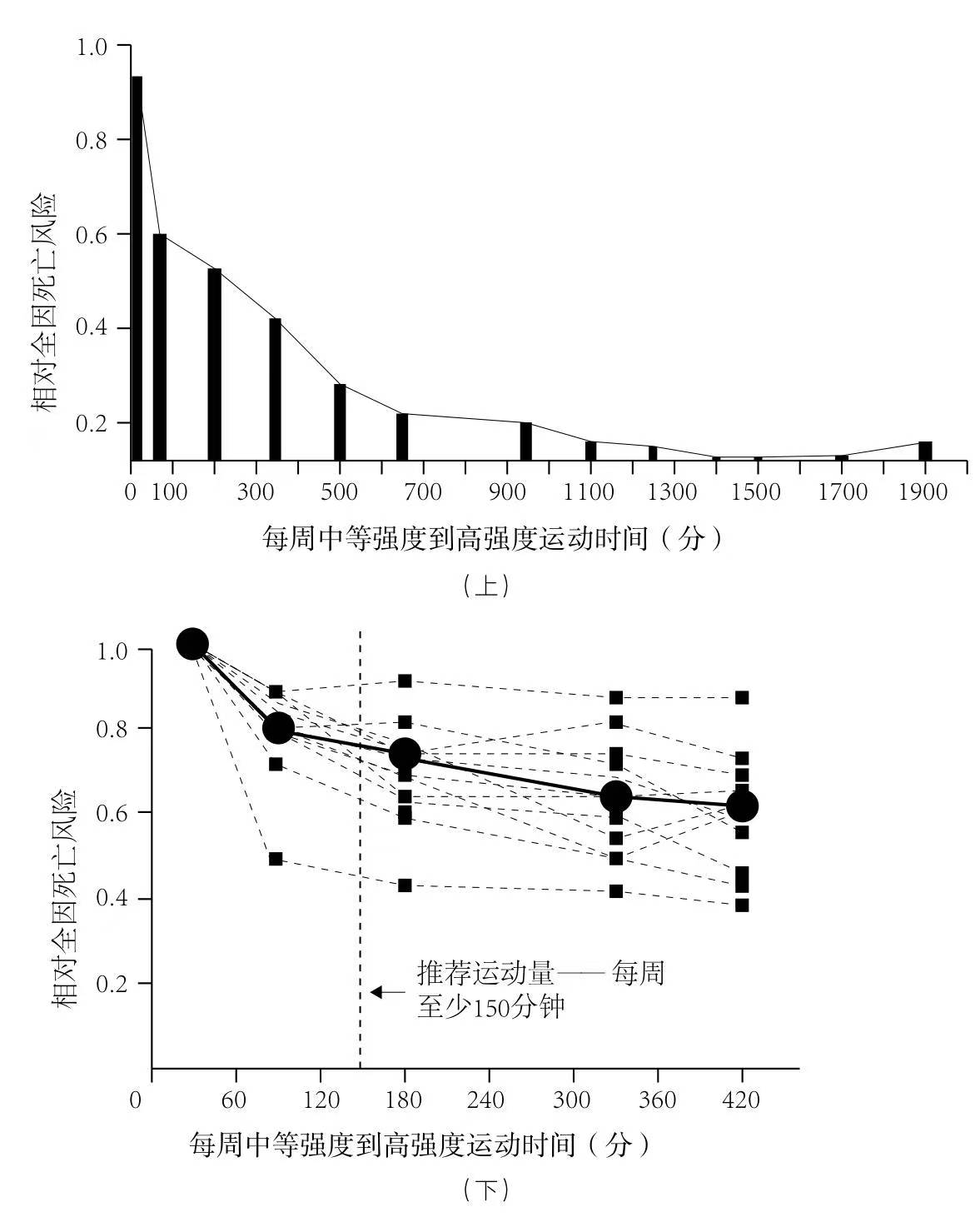
作者建议,成年人每周应至少进行5次,每次至少30分钟的中等强度至高强度有氧训练。
最大心率的估算方法通常为220减去年龄。根据作者研究,达到上述锻炼时长可将全因死亡率降低一半。即使进一步延长锻炼时间,全因死亡率仍会下降,但下降幅度趋缓(如下图)。
此外,作者还建议每周进行两次肌肉力量增强训练,涵盖所有大肌肉群(包括腿、臀、背、核心、肩和臂),并确保每次训练后有足够的恢复时间。每个部位重复练习8~12次,进行2到3组。
《锻炼》一书深刻阐明了运动对人体健康的科学益处,尤其强调了训练强度和时长的重要性。书中提出的每周150分钟有氧训练加两次力量训练的目标,为我们提供了长期健康管理的重要指引。期望读者能从中汲取知识,并将其融入日常生活中,以期实现更健康的生活方式。
Core Data 在 2026 年仍有大量存量项目,但它与现代 Swift 的并发模型、类型安全和代码表达之间的错位越来越明显。本文梳理三个核心问题,并思考在不放弃 Core Data 的前提下实现现代化改造的可能。
上周,苹果推出了若干新款硬件产品。与以往的发布会不同,这次发布显得异常低调。起初我只对其中新发布的显示器感兴趣,但在看到不少数码媒体对 Macbook Neo 配置的吐槽后,也不由得多留意了这款产品。相较于其“减配”的表象,我更从其精准的定价中看到了苹果重返教育市场的决心。
系列导航:
我第一次让 FVM 管理鸿蒙版 Flutter SDK 时,前后踩了 4 个坑,花了大半天才跑通。事后复盘发现,每个坑都不难,只是没人提前告诉我"为什么要这样做"。这篇把整个过程拆成 5 关,每关讲清「为什么」和「怎么做」,争取让你 20 分钟一次通关。
前置条件:请先完成第一篇的全部内容——DevEco Studio 已安装,ohpm、node、hvigorw 在终端里都能正常调用。
| 关卡 | 任务 | 预计耗时 |
|---|---|---|
| 第1关 | 安装 FVM | 2 min |
| 第2关 | 克隆鸿蒙版 SDK | 5 min(取决于网速) |
| 第3关 | 修复版本"身份证" | 3 min |
| 第4关 | 指定鸿蒙 SDK 路径 | 1 min |
| 第5关 | 全绿验证 | 2 min |
让终端认识 fvm 命令。
一句话——让不同项目用不同版本的 Flutter,互不干扰。比如项目 A 用官方 3.24 跑 Android/iOS,项目 B 用鸿蒙版 3.35.8。FVM 就是 Flutter 的"版本档案柜",每个抽屉放一个版本。
# macOS(在终端里执行,这是用 Homebrew 包管理器安装 FVM)
brew install fvm
# Windows(在 cmd 或 PowerShell 中执行,这是用 Chocolatey 包管理器安装 FVM)
choco install fvm
安装完后,配置 FVM 缓存路径。把以下两行写入 ~/.zshrc(上一篇介绍过,这是 Mac 终端的配置文件):
# FVM 存放所有 Flutter 版本的目录
export FVM_CACHE_PATH=$HOME/fvm
# 让 FVM 的默认版本可以直接用 flutter 命令调用
export PATH="$HOME/fvm/default/bin:$PATH"
保存后执行下面这条命令,让刚才的配置立即生效(否则要关掉终端重新打开):
source ~/.zshrc
# 查看 FVM 版本号,确认安装成功
fvm --version
看到版本号(如 3.1.4)就过关了。
⚠️ 如果报
command not found:Mac 用户确认已安装 Homebrew(执行brew --version看有没有输出);Windows 用户确认已安装 Chocolatey(执行choco --version)。如果包管理器本身都没装,请先去官网安装。
把华为的鸿蒙版 Flutter 放进 FVM 管辖。
fvm install
正常装 Flutter 只需要 fvm install 3.24.0,FVM 会自动去 GitHub 下载。但鸿蒙版是华为团队在 AtomGit(国内代码托管平台)上单独维护的,FVM 的世界里它根本不存在。所以我们要"手动入库"——自己下载代码,放到 FVM 的档案柜里,假装它一直在那。
⚠️ 本关最大的坑:分支名和版本号是两回事!
仓库的分支叫
oh-3.35.7-dev,看到3.35.7你会以为版本就是 3.35.7。但实际上代码里的版本已经迭代到了3.35.8-ohos-0.0.2。类比:Git 分支叫
feature/login-v1,但代码早就改到 v3 了。分支名是创建时起的,不会跟着版本号自动更新。千万别拿分支名当版本号用,团队必须统一用
3.35.8-ohos-0.0.2这个真实版本号。
# --depth 1 只取最新代码,省空间(省去几个 GB 的历史记录)
git clone -b oh-3.35.7-dev --depth 1
https://atomgit.com/openharmony-tpc/flutter_flutter.git
~/fvm/versions/3.35.8-ohos-0.0.2
注意看:clone 命令里分支名是 oh-3.35.7-dev,但目标文件夹名是 3.35.8-ohos-0.0.2——这不是写错了,上面已经解释了为什么不一样。
💡 怎么确认真实版本号? clone 完后执行
~/fvm/versions/3.35.8-ohos-0.0.2/bin/flutter --version看输出。如果加入已有团队,直接看项目的.fvmrc文件(命令:cat .fvmrc)。
# 确认文件下载成功(ls = 列出目录内容)
ls ~/fvm/versions/3.35.8-ohos-0.0.2/bin/flutter
文件存在就过关。
⚠️ 如果报
No such file or directory:回去检查 clone 命令是否执行成功。常见原因是网络超时(AtomGit 在国内,通常不需要梯子,但公司内网可能有限制)。重新执行 clone 前,先删掉残留目录:rm -rf ~/fvm/versions/3.35.8-ohos-0.0.2,再重试。
让 FVM 正确识别这个 SDK 的版本号。
clone 下来的 SDK 有两张"证件":
version 文件——相当于身份证,一行文本写着版本号bin/cache/flutter.version.json——相当于内部档案,JSON 格式的详细版本信息问题是,这两张证件上都写着 0.0.0-unknown(因为鸿蒙团队是从开发分支构建的,没有打标准标签)。但我们的文件夹名叫 3.35.8-ohos-0.0.2。FVM 一查——名字对不上,直接翻脸。
⚠️ 不做这步的后果:FVM 会弹出 "Version mismatch" 并试图删掉你的 SDK 重装。如果看到了这个弹窗,千万不要选任何选项,按
Ctrl+C(Mac 也是 Ctrl 不是 Cmd)退出,回来做这步。
macOS / Linux:
cd ~/fvm/versions/3.35.8-ohos-0.0.2

# 第一步:改"身份证"
echo -n "3.35.8-ohos-0.0.2" > version

# 第二步:初始化 Flutter 引擎(首次运行会下载 Dart SDK,需要等 1-3 分钟)
bin/flutter --version

# 第三步:改"内部档案"(把所有 0.0.0-unknown 替换成正确的版本号)
sed -i '' 's/0.0.0-unknown/3.35.8-ohos-0.0.2/g' bin/cache/flutter.version.json
Windows PowerShell:
# 进入 SDK 所在目录
cd $env:USERPROFILE\fvm\versions\3.35.8-ohos-0.0.2

# 第一步:改"身份证"
"3.35.8-ohos-0.0.2" | Set-Content version -NoNewline

# 第二步:初始化引擎
bin\flutter --version

# 第三步:改"内部档案"(PowerShell 的查找替换写法)
(Get-Content bin\cache\flutter.version.json) -replace '0.0.0-unknown', '3.35.8-ohos-0.0.2' | Set-Content bin\cache\flutter.version.json
⚠️ 三步的顺序不能乱——第二步会生成
flutter.version.json文件,第三步才有东西可改。如果你先执行了第三步,会报文件不存在。
# 回到任意目录都可以执行(fvm list = 列出 FVM 管理的所有 Flutter 版本)
fvm list
看到 Version 列显示 3.35.8-ohos-0.0.2(不是空白、不是 Need setup、不是 0.0.0-unknown),这关就过了。
⚠️ 如果还是显示异常,逐一排查两张"证件":
# 检查"身份证"内容
cat ~/fvm/versions/3.35.8-ohos-0.0.2/version
# 应该输出:3.35.8-ohos-0.0.2(没有多余空行)

# 检查"内部档案"有没有残留的 0.0.0-unknown
cat ~/fvm/versions/3.35.8-ohos-0.0.2/bin/cache/flutter.version.json
# 里面所有 version 字段应该都是 3.35.8-ohos-0.0.2
如果
version文件内容不对,重新执行第一步;如果 JSON 里还有0.0.0-unknown,重新执行第三步。
让 Flutter 知道鸿蒙的 SDK(OpenHarmony SDK)装在哪。
我试过 HOS_SDK_HOME、OHOS_SDK_HOME 等环境变量,时灵时不灵。原因是不同方式打开的终端(VS Code 内置终端 vs 系统终端 vs CI 环境)加载配置文件的顺序不一样,变量可能没被读到。flutter config 会把路径写入 Flutter 自己的配置文件,不管从哪里启动都能读到,最稳。
# 把鸿蒙 SDK 的位置"写死"到 Flutter 的配置里(一次性操作)
~/fvm/versions/3.35.8-ohos-0.0.2/bin/flutter config \
--ohos-sdk="/Applications/DevEco-Studio.app/Contents/sdk"
⚠️ Windows 用户路径改为:
--ohos-sdk="C:\Program Files\Huawei\DevEco Studio\sdk"
请根据 DevEco Studio 实际安装路径调整。不确定装在哪?打开 DevEco Studio → Settings → SDK 页面可以看到路径。
终端输出 Setting "ohos-sdk" value to "..." 就成功了。
不急,下一关一起验收。
flutter doctor 中 HarmonyOS toolchain 一栏显示绿色对勾。
# 运行 Flutter 的环境诊断工具(-v 表示显示详细信息)
~/fvm/versions/3.35.8-ohos-0.0.2/bin/flutter doctor -v
关注输出中的 HarmonyOS 那一栏:
[✓] HarmonyOS toolchain - develop for HarmonyOS devices
    • OpenHarmony Sdk at /Applications/DevEco-Studio.app/Contents/sdk,
      available api versions has [22:default]
    • Ohpm version 6.0.1
    • Node version v18.20.1
    • Hvigorw binary at .../hvigor/bin/hvigorw
看到 [✓] 加上 4 个子项都有值 = 通关!
💡 你可能会看到 Flutter 那栏有几个
!警告(channel 不标准、upstream 不是官方地址)。这是鸿蒙版的正常现象,完全不影响开发和打包,放心忽略。⚠️ 如果 HarmonyOS 那栏还是红叉,按优先级排查:
- SDK not found → 回第 4 关检查 config 路径是否正确
- ohpm/hvigorw missing → 回第一篇检查环境变量
- Version mismatch → 回第 3 关检查两张"证件"
通关后你会发现,每次用 fvm flutter xxx 时 FVM 都会弹 "not a valid version" 的警告让你确认。这不是报错,只是 FVM 在说:"这个版本号我在官方列表里查不到,你确定要用吗?"
三种应对方式:
y 回车yes |:yes | fvm flutter doctor
~/fvm/versions/3.35.8-ohos-0.0.2/bin/flutter doctor
我推荐第三种,路径虽长但最省心。可以设个快捷方式(alias)缩短它:
# 把这行加到 ~/.zshrc 里(alias = 给一条长命令起个短名字)
alias hflutter="$HOME/fvm/versions/3.35.8-ohos-0.0.2/bin/flutter"
保存后 source ~/.zshrc,之后直接 hflutter run、hflutter doctor 就行。
| 项目 | 状态 |
|---|---|
| FVM | ✅ 已安装 |
| 鸿蒙版 Flutter SDK | ✅ ~/fvm/versions/3.35.8-ohos-0.0.2 |
| version 文件 | ✅ 已修复 |
| flutter.version.json | ✅ 已修复 |
| flutter config --ohos-sdk | ✅ 已配置 |
| flutter doctor HarmonyOS | ✅ 全绿 |
回顾核心逻辑:FVM 只管官方 Flutter,鸿蒙版要我们手动塞进去(第 2 关);塞进去后"证件"信息对不上,需要手动修正(第 3 关);最后告诉 Flutter 鸿蒙 SDK 在哪(第 4 关)。理解了这条线,以后鸿蒙版 SDK 升级换版本号,你也能照样搞定。
如果中途卡住,大概率是版本号写错了——检查文件夹名、version 文件内容、flutter.version.json 里的版本号,三者必须完全一致。
下一篇预告:SDK 准备好了,接下来要把你的老 Flutter 项目跑到鸿蒙上——听起来就是敲几行命令的事?没那么简单。→ 【Flutter×鸿蒙】通关手册(三):debug 包也要签名,这点和 Android 差远了
当同一段与并发有关的代码在 Xcode 16 中无法通过,却能在 Xcode 26 中顺利编译时,你第一时间会想到什么?我最初的判断是编译器进化了,但现实并没有这么简单。本文将记录我最近遇到的一次有意思的排查过程:从测试失败出发,一步步追到 Core Data 的 SDK interface,最终发现,问题的关键并不完全在 Swift 编译器本身,而在 NSManagedObjectContext 被导入 Swift 的方式已经发生了变化。
